Waarom AI Studio (en niet gewoon de chat)?
In AI Studio kun je instellingen aanpassen die in de gewone Gemini-app verborgen blijven. Dit is ideaal voor het maken van rubrics, het analyseren van lange teksten of het automatiseren van repetitieve taken.
Belangrijkste functies voor leerkrachten
- System Instructions (De 'Rol' vastleggen): Je kunt hier permanent instellen: "Je bent een ervaren leerkracht Nederlands in de derde graad. Je antwoordt altijd constructief en let specifiek op DT-fouten." De AI zal deze rol nooit 'vergeten' tijdens het gesprek.
- Long Context (Enorme bestanden): Je kunt volledige PDF-handboeken, examenreglementen of stapels leerlingenverslagen uploaden. AI Studio kan tot miljoenen woorden tegelijk verwerken.
- Temperature (Creativiteit vs. Feiten): Zet de 'Temperature' laag (bijv. 0.2) voor het verbeteren van toetsen (consistentie), of hoog (bijv. 0.9) voor het verzinnen van een creatief rollenspel voor de les geschiedenis.
- Structured Prompts (Voorbeelden geven): Je kunt de AI 2 of 3 voorbeelden geven van hoe jij een tekst beoordeelt. De AI neemt jouw stijl vervolgens exact over voor de rest van de klas.
Mini-Tutorial: Je eerste lesmateriaal genereren
- Inloggen: Ga naar aistudio.google.com met je Google-account.
- Model kiezen: Kies rechtsboven voor Gemini 1.5 Pro. Dit model is het krachtigst en kan de meeste bestanden aan.
- System Instructions: Typ in het linkervak wie de AI moet zijn.
Voorbeeld: "Je bent een vakexpert chemie. Maak op basis van de geüploade tekst een meerkeuzetoets met 10 vragen, inclusief verbetersleutel en uitleg per fout antwoord."
- Bestanden toevoegen: Klik op het + icoontje om een hoofdstuk uit je handboek (PDF) of een PowerPoint te uploaden.
- Prompten: Typ onderaan je specifieke vraag (bijv. "Maak nu de toets voor niveau aso/vwo").
- Get Answers: De AI genereert nu je materiaal. Niet tevreden? Pas je 'System Instructions' aan en klik op 'Run'.
Nuttige video's
- Michael Pattiruhu - Google AI Pro voor Docenten: Een zeer sterke uitleg over hoe je de Pro-functies (die je ook in AI Studio vindt) gebruikt voor het maken van quizzes, samenvattingen en het analyseren van foto's van leerlingenwerk.
- Cloudwise - Gemini AI in het onderwijs: Zij leggen specifiek de integratie binnen Google Workspace for Education uit, wat nauw aansluit bij de functies van AI Studio.
- AI Klaslokaal - Google AI Studio Tutorial: Dit is een geschreven tutorial met video-elementen, specifiek gericht op het secundair/middelbaar onderwijs.
Hoe dit jouw werk verlicht:
- Differentiatie in een klik: Upload één tekst en vraag: "Herschrijf deze tekst voor een leerling met een taalachterstand" en daarna "Maak een verdiepingsopdracht voor sterke leerlingen."
- Verbeterhulp: Upload een anoniem gemaakte tekst van een leerling en vraag om een eerste feedback-draft op basis van jouw eigen criteria.
- Lesvoorbereiding: Laat de AI een tijdsschema maken voor een projectweek, inclusief leerdoelen gekoppeld aan de eindtermen.
Voorbeelden
1. Verslagen nakijken (met feedback-focus)
Deze prompt zorgt ervoor dat de AI niet alleen een cijfer geeft, maar de leerling ook echt uitlegt waarom iets beter moet.
- System Instructions:
"Je bent een empathische maar kritische vakleerkracht in het secundair onderwijs. Je beoordeelt verslagen op basis van inhoudelijke juistheid, structuur en taalgebruik. Je feedback is altijd 'growth-mindset' gericht: benoem wat goed is en geef concrete actiepunten voor verbetering."
- User Prompt:
"Beoordeel het bijgevoegde verslag (geüpload bestand) op de volgende drie criteria:
- Inhoud: Zijn de wetenschappelijke concepten correct uitgelegd?
- Structuur: Is er een duidelijke inleiding, middenrif en conclusie?
- Taal: Haal de 5 meest storende spelfouten eruit.
Formatteer je antwoord in een tabel met de kolommen: Criterium, Score (/10) en Feedback. Eindig met een motiverende tip voor de leerling."
2. Een gedetailleerde lesvoorbereiding maken
Ideaal om snel een nieuwe lesmethode of werkvorm uit te proberen zonder dat het je uren kost om uit te schrijven.
- System Instructions:
"Je bent een onderwijskundig ontwerper. Je bent expert in actieve werkvormen en differentiatie binnen het secundair onderwijs. Je ontwerpt lessen die voldoen aan de moderne eindtermen."
- User Prompt:
"Ontwerp een lesvoorbereiding van 50 minuten over [ONDERWERP, bijv. De Franse Revolutie of Fotosynthese] voor de [GRAAD/RICHTING]. Gebruik de volgende opbouw:
- Instap (5 min): Een prikkelende opener of activeren van voorkennis.
- Kern (30 min): Verdeel dit in een instructiemoment en een actieve werkvorm (bijv. een placemat-methode of een korte discussie).
- Slot (15 min): Een exit-ticket opdracht om te checken of de doelen bereikt zijn.
- Differentiatie: Geef één suggestie voor een leerling die extra uitdaging nodig heeft en één voor een leerling die moeite heeft met de leerstof."
3. Toets opstellen op basis van een tekst/hoofdstuk
Dit is waar AI Studio echt schittert: het lezen van lange PDF's en daar vragen uit destilleren.
- System Instructions:
"Je bent een toetsenexpert. Je maakt vragen op verschillende niveaus van de Taxonomie van Bloom (Kennis, Begrip, Toepassing, Analyse). Je zorgt dat de vragen ondubbelzinnig en helder geformuleerd zijn."
- User Prompt:
"Gebruik de geüploade tekst als bronmateriaal. Stel een toets op die bestaat uit:
- 3 reproductievragen (feitjes).
- 2 inzichtsvragen (waarom/hoe werkt dit?).
- 1 casusvraag (pas de theorie toe op een nieuw scenario).
Voeg onderaan een verbetersleutel toe voor de leerkracht, inclusief de puntenverdeling per vraag. Zorg dat het taalgebruik aansluit bij leerlingen van 14-15 jaar."
4. De Geschiedenis-Rubric (Systeeminstructie)
Kopieer en plak de onderstaande tekst in het vak 'System Instructions' aan de linkerkant in AI Studio.
Rol: Je bent een deskundige docent Geschiedenis in de tweede en derde graad van het secundair onderwijs. Je beoordeelt historische verslagen en bronanalyses met een scherp oog voor historisch redeneren.
Beoordelingskader: Gebruik onderstaande tabel om elk verslag te scoren. Wees streng op historisch correcte terminologie en het gebruik van bewijs uit bronnen.
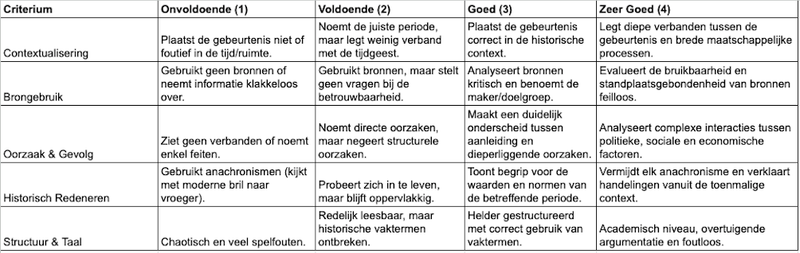
Hoe gebruik je dit nu in AI Studio?
Plak de tekst hierboven in de System Instructions.
- Upload het werk van de leerling (PDF, foto van een schrift, of Word-document) via de '+'.
- Typ in de User Prompt (onderaan):
"Beoordeel het bijgevoegde werk van leerling 'Karel' over de Industriële Revolutie aan de hand van de rubric. Geef per criterium de score en een korte motivatie. Eindig met een totaalscore op 20."
Waarom dit werkt:
Omdat de AI nu een tabel als referentiekader heeft, zal hij niet 'zomaar wat roepen'. Hij moet de tekst van de leerling echt matchen met de niveaus (1 t/m 4) die jij hebt gedefinieerd. Dit bespaart je een enorme hoeveelheid tijd bij het schrijven van individuele feedback.